
Quelques définitions ( Delphi et le RAD ) :
Delphi : Delphi est un environnement complet de développement rapide d'applications (RAD) en langage Pascal orienté objet développé par Borland (Inprise Corporation).
RAD : est l'acronyme anglais deRapid Application Development . Cette application stigmatise les produits de développement permettant la production rapide d'un projet . Delphi est un outil de RAD .
La stabilité et la puissance de Delphi ont permit d'accéléré le travail, de même que la palette de composants, plus riche que celle de VB (même pro !!!).
Le fait que Delphi génère un seul fichier exécutable est un atout majeur .
En Delphi, la rapidité du code principal de calcul est stupéfiante. Des essais montrent que la version 3.00 du code de calcul est 40 fois plus rapide que son homologue et prédécesseur écrit en VB.
Grâce à Delphi, plus de rapidité, plus de simplicité pour l'installation, plus de robustesse suite à une nouvelle méthodologie de développement.
1. Installation et lancement de Delphi
2. Premier contact avec Delphi
3. Utilisateur, programmeur et les deux
à la fois
4. Notions de base de la programmation sous Delphi
4.1. La notion de projet
4.2. La notion de composant
4.3. Propriétés et événements
5. Premier aperçu de l'interface de Delphi
5.2. La barre d'outils
5.3. La palette des composants
5.4. L'inspecteur d'objets
5.5. L'éditeur de code
. Découverte de Delphi
1. Installation et lancement de Delphi
cd "program files\borland\delphi 5.0\source\rtl\win"
Avec les choix que je vous ai donné, vous taperez plutôt :
cd borland\delphi\source\rtl\win
D'autre part, parmi les options d'installation, assurez-vous bien d'inclure toute l'aide possible (l'aide de Delphi et celle des API Windows, même si cela ne vous dit encore rien), l'éditeur d'images (si cette option est proposée), et le source de la VCL (disponibles dans toutes les version sauf les versions standard. Ces éléments seront décrits et utilisés plus tard. Ils sont d'une importance non négligeable et une source irremplaçable pour les plus curieux d'entre vous). L'installation requiert pas mal de place suivant les versions (jusqu'à 200-300 Mo) mais est justifiée par la pléthore d'outils qui sont mis à votre disposition, et dont vous n'apprécierez la puissance qu'à l'usage.
L'installation terminée, des raccourcis ont été créés pour vous dans le menu Démarrer de Windows. Si Delphi a été installé par quelqu'un d'autre que vous, parcourez le menu Démarrer à la recherche des icônes de Delphi, et lancez le logiciel (raccourci nommé « Borland Delphi x » ou x désigne le numéro de version (1 à 5 actuellement).
2. Premier contact avec Delphi
La capture d'écran disponible ci-dessous (cliquez sur la petite
image pour afficher la grande) montre Delphi 5 (version anglaise) tel qu'il
est présenté après un démarrage normal (votre version peut seulement ressembler
à la capture d'écran, avec des différences mineures, notamment dans les menus,
les icônes de la barre d'outils et la disposition des fenêtres) :
Le texte rouge indique les parties que vous devez pouvoir repérer dés à présent, sans avoir à connaître encore leur utilité :
D'autres fenêtres flottantes (que vous pouvez déplacer) peuvent être présentes sur votre écran. Entre autres l'inspecteur d'objet (à gauche) et une fiche (fenêtre) vide (à droite) comme ci-dessous :

|

|
Rappelez-vous que vous allez créer des logiciels pour Windows. Ils pourront donc contenir les effets visuels présents dans les autres applications fonctionnant sous Windows, tels les fenêtres, les cases à cocher, les boutons, les menus, les barres d'outils, les infos-bulles : tout ce qui fait d'une application une application Windows.
Delphi permet de créer une application (un logiciel, donc) à la fois, mais permet de créer simultanément les deux aspects interdépendants d'une application :
Pour créer un logiciel en utilisant Delphi (on dira plutôt sous Delphi), il faut créer ces deux parties en même temps (c'est-à-dire que les deux parties visibles et invisibles, loin d'être indépendantes, sont vraiment liées dans le sens où la partie visible n'est qu'une façade, un masque sous lequel la partie invisible fait tout le travail. C'est le schémas de l'iceberg : l'utilisateur ne devra voir que la partie au dessus de l'eau, il n'aura pas à se soucier et devra ignorer ce qu'il y a sous l'eau, domaine réservé au programmeur (on dit également développeur) que vous êtes désormais. La partie immergée, bien qu'invisible, prend plus de place, contrôle ce qui est visible au dessus de l'eau et permet à l'iceberg de flotter sans couler !
3. Utilisateur, Programmeur et les deux à la fois
En tant que programmeur, vous êtes obligatoirement et d'abord un utilisateur : c'est très certainement vous qui allez tester vos logiciels , en les utilisant.
C'est là que le challenge commence pour le programmeur : alterner les deux casquettes d'utilisateur et de programmeur est plus délicat qu'il n'y paraît, parce qu'on s'habitue peu à peu à l'interface qu'on crée de ses mains, au point de prendre des réflexes conditionnés et de croire évidentes des choses qui ne le sont pas. On impose alors des cheminements incohérents ou inconsistants à l'utilisateur. Pour illustrer ce piège, prenons un exemple simple :
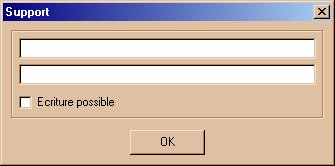
A la création de cette fenêtre, le programmeur tient pour évident que la zone de saisie en haut de la fiche est destinée à recevoir le nom du support, et que celle du dessous recevra le même nom au pluriel. Résultat : aucun texte explicatif ne vient le dire sur la fenêtre, et un utilisateur en manque d'imagination ne saura pas quoi écrire, donc n'écrira probablement rien de peur de se tromper, et se verra dans ce cas adresser un message d'erreur du style « Vous devez indiquer un nom pour le support ! ». Imaginez-vous dans cette situation : frustration ou dégoût ? La solution au problème est ici de réduire la taille des deux zones de saisie afin d'écrire « Nom (singulier) » et « Nom (pluriel) ». (n'essayez pas encore d'effectuer de manipulations dans Delphi, cela sera vu en détail dans la suite du guide). Au contraire, la case à cocher du dessous est bien signalisée, l'utilisateur sait ce qu'il active comme option en la cochant.
Delphi met à votre disposition tout un arsenal (et je vous assure que le mot n'est pas trop faible) d'outils pour réaliser une interface (partie d'un logiciel réservée aux utilisateurs) fouillée, précise et agréable. Mais ceci a un prix : vous devez savoir vous servir de Delphi pour apprécier la puissance qui est mise à votre disposition.
Dans la partie qui vient, quelques principes de Delphi vont être abordés. Cette partie que vous allez peut-être trouver fastidieuse est un passage obligé pour bien comprendre l'interface de Delphi qui sera examinée ensuite.
.4.1. La notion de projet
Delphi permet de créer une seule application (un futur logiciel) à la fois, ouverte en tant que projet. Un projet est l'état non compilé d'une application (d'un logiciel). Chaque projet compilé devient une application. Concrètement, un projet se compose d'un certain nombre de fichiers et d'options (également stockées dans des fichiers). Une sage habitude est de consacrer complètement un répertoire (dossier) à chaque application qu'on souhaite programmer (chaque projet). Ce répertoire contiendra tous les fichiers constituant le projet (le nombre de fichiers augmentera au fur et à mesure que le projet s'étoffera).
Une application Windows est constitué exclusivement de fenêtres. Tout ce qu'un logiciel vous montre est contenu dans une fenêtre (même si elle est parfois bien déguisée). Les logiciels simples peuvent ne contenir qu'une fenêtre. Ceux qui sont plus compliqués peuvent en contenir des dizaines (rarement plus).
Un projet non compilé (c'est-à-dire avant sa transformation en logiciel), contient ces fenêtres (à l'état non compilées également) : les fiches. Comprenez bien que chaque fenêtre que vous voudrez dans votre logiciel existe d'abord sous forme de fiche. Cette fiche, lors de la compilation du projet en application, sera transformée en fenêtre.
A chaque fiche est adjointe une (et une seule) unité, c'est-à-dire un texte écrit en langage Pascal, qui contiendra tout ce qui se rapporte à cette fiche : ce qu'elle contient (boutons, menus, cases à cocher, …), ce qui doit se passer dans certaines situations (lorsqu'on clique sur un bouton par exemple), et encore bien d'autres choses.
Au niveau informatique, chaque fiche est stockée dans un fichier (ce fichier ne contient que cette fiche et rien d'autre) comportant l'extension 'DFM' (par exemple « Options.dfm »). Chaque unité est également stockée dans un fichier ne contenant que cette unité et portant l'extension 'PAS' (par exemple « Principale.pas »). La fiche et son unité associée portent le même nom (mais pas la même extension) (Delphi ne demande ce nom qu'une seule fois et l'utilise automatiquement pour l'unité et la fiche, ainsi vous n'avez aucun risque de vous tromper). Par exemple, si une fiche est stockée dans le fichier nommé « FichePrinc.dfm », son unité associée sera stockée dans le fichier nommé « FichePrinc.pas ».
Comme un schémas vaut souvent mieux que de longues explications, voici :
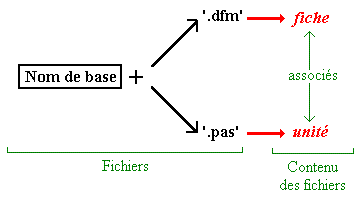
Il est également possible d'utiliser des unités qui n'ont pas de fiche associée. Ceci est utile par exemple pour rassembler des morceaux de programme qui n'ont aucun rapport avec une quelconque fiche, telles des algorithmes de calcul mathématique. Le fichier qui contient cette unité porte l'extension 'PAS', comme s'il avait une fiche associée, mais il n'en a pas : il n'y a pas de fichier nommé identiquement, mais avec l'extension 'DFM'.
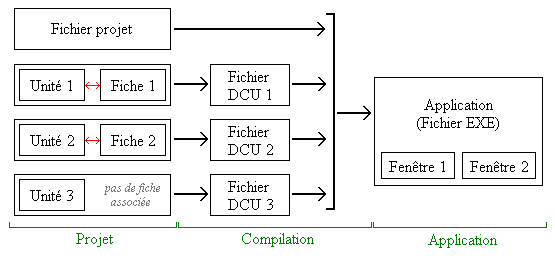
Un projet sous Delphi est constitué d'un fichier-projet (portant l'extension 'DPR'), d'unités et de fiches. Chaque fiche a son unité correspondante, mais certaines unités n'ont pas, comme on l'a vu ci-dessus, de fiche associée (il y a toujours au moins autant d'unités que de fiches dans un projet, et souvent plus). Pensez en outre à donner des noms descriptifs, ou au moins significatifs lors des enregistrements des unités ou des fiches (Ainsi, « unit1.pas » est un bien mauvais choix !).
Lors de la compilation du projet (transformation en application), d'autres fichiers seront créés : des fichiers DCU (fichiers portant l'extension 'DCU', essayez de vous habituer à ces abus de langage). Ces fichiers sont la forme compilée des fichiers de même nom qui portent les extensions 'PAS' et 'DFM' : un 'PAS' (avec son 'DFM' associé s'il y en a un) est transformé en 'DCU' lors de la compilation. Un fichier 'EXE' est enfin créé si la compilation atteint son terme (si tous les fichiers 'DCU' ont pu être créés). Ce fichier est nommé avec le même nom de base que celui du fichier projet (fichier DPR).
Le schémas ci-dessous représente la transformation d'un projet en application, avec les éléments que vous devez désormais connaître. Ce projet comporte deux fiches (avec les unités associées) ainsi qu'une unité seule :
Lors des enregistrements successifs d'un projet, d'autres fichiers
avec des extensions ~DP, ~DF, ~PA, ~DC, ~DPR, ~DFM, ~PAS, ~DCU sont créés :
ce sont des copies de sauvegarde (des versions plus anciennes) des fichiers
portant le même nom, sans le signe tilde (~)
(exemple : « optionsaffich.~PA » est une copie de sauvegarde de
« optionsaffich.pas »)
Enfin, d'autres fichiers ayant le même nom que le fichier projet (celui qui porte l'extension DPR) mais avec l'extension .RES, .OPT, .CFG, .DOF, .DSK, .DSM sont créés dans certaines circonstances. Vous n'avez pas à vous souciez de ces fichiers.
Le tableau suivant donne une liste aussi complète que possible des fichiers pouvant être rencontrés dans le répertoire d'un projet Delphi :
| Extension du fichier | Description et Commentaires |
|---|---|
| DPR | (Delphi PRoject) Contient l'unité principale du projet |
| PAS | (PAScal) Contient une unité écrite en Pascal. Peut avoir un .DFM correspondant |
| DFM | (Delphi ForM : fiche Delphi) Contient une fiche (une fenêtre). Le .PAS correspondant contient toutes les informations relatives au fonctionnement de cette fiche, tandis que le .DFM contient la structure de la fiche (ce qu'elle contient, sa taille, sa position, …). Sous Delphi 5, les .DFM deviennent des fichiers texte qu'il est possible de visualiser et de modifier. La même manipulation est plus délicate mais possible sous Delphi 2 à 4. |
| DCU | (Delphi Compiled Unit : Unité compilée Delphi) Forme compilée et combinée d'un .PAS et d'un .DFM optionnel |
| ~??? | Tous les fichiers dont l'extension commence par ~ sont des fichiers de sauvegarde, pouvant être effacés pour faire place propre. |
| EXE | Fichier exécutable de l'application. Ce fichier est le résultat final de la compilation et fonctionne sous Windows exclusivement. Pour distribuer le logiciel, copier ce fichier est souvent suffisant. |
| RES | (RESsource) Fichier contenant les ressources de l'application, tel son icône. Ce fichier peut être édité avec l'éditeur d'images de Delphi. Ces notions seront abordées plus loin dans ce guide. |
| DOF DSK CFG |
Fichiers d'options : suivant les versions de Delphi, ces fichiers contiennent les options du projet, les options d'affichage de Delphi pour ce projet, ... |
Lorsque vous aurez atteint des projets assez importants en taille (donc en nombre de fichiers), il pourra être avantageux de régler Delphi pour qu'il place les fichiers DCU d'une part, et le fichier EXE d'autre part, dans d'autres emplacements. Ceci permet de bien ranger les fichiers d'un projet.
4.2. La notion de composant
Les plus attentifs auront certainement déjà fait le rapport avec une certaine « Palette des composants » déjà mentionnée précédemment .
Nous avons déjà vu que Delphi permet de créer des programmes (on assimile souvent, par abus, le terme programme et le terme logiciel. Ici, les « programmes » mentionnés désignent des logiciels et non des textes en Pascal comme vous l'avez vu plus tôt) sous Windows, avec la possibilité d'utiliser ce que propose Windows à tout logiciel, à savoir tout un tas d'éléments prédéfinis permettant l'interaction avec l'utilisateur : Les fiches (i.e. les fenêtres : rappelez vous que 'Windows', en anglais, cela signifie 'Fenêtres') sont les premiers de ces éléments, mais il y en a une foule d'autres, parmi lesquels les boutons, les cases à cocher, les zones d'édition, les menus, les barres d'outils, les listes, les arbres (pensez à la partie gauche de l'Explorateur Windows) et encore des tas d'autres (Chacun de ces éléments se retrouve dans bon nombre de logiciels, et pour cause : Windows les fournit en standard aux programmeurs).
Chacun de ces éléments, à l'exception des fiches qui ont un statut particulier, est représenté par le terme composant, et est à ce titre accessible dans la « palette des composants » de Delphi. Ces composants seront, comme s'il s'agissait de dessiner, placés, dimensionnés, réglés un par un sur les fiches et permettront de constituer une interface utilisateur (le terme "dessin" est bien celui qui convient sous Delphi : Vous pourrez vraiment placer n'importe quel composant sur une fiche, tel un bouton, le déplacer, le dimensionner à loisir. C'est, vous pourrez le constater par vous-même, très agréable au début, on a un peu l'impression de jouer au magicien)
4.3. Propriétés et événements
Ces notions sont assez délicates et nous allons juste expliquer ici le strict minimum qu'il vous faut savoir pour comprendre le fonctionnement de l'inspecteur d'objets (fenêtre « Inspecteur d'objets » de Delphi) dans la partie suivante.
En examinant l'inspecteur d'objets, vous avez certainement découvert deux onglets mystérieux : « Propriétés » et « Evénements ». Ces deux termes s'appliquent à tout « composant » accessible dans la barre de composants de Delphi, ainsi qu'aux fiches. Chaque fiche, chaque composant possède une liste de propriétés et une liste d'évènements.
Les propriétés sont des paramètres réglables pour un composant. Par exemple : les dimensions, les couleurs, les polices, le titre d'une fenêtre, le texte d'un bouton...
Les évènements sont tout autre : Lorsque vous utilisez un logiciel, vous provoquez sans cesse des évènements, sans même le savoir. Ainsi, clics et mouvements de souris, touches frappées au clavier font partie des évènements les plus simples. D'autres sont provoqués lorsqu'une fenêtre devient visible, invisible, lorsqu'une case à cocher est cochée, lorsque dans une liste un élément est sélectionné...
La presque totalité des composants déclenchent des évènements pendant l'exécution du logiciel. Ces évènements seront pour vous autant d'informations sur les agissements de l'utilisateur, et vous pourrez répondre à tel ou tel événement ou l'ignorer totalement (ce qui est le cas par défaut).
5. Premier aperçu de l'interface de Delphi
L'objet de cette partie est autant de vous familiariser avec l'interface de Delphi que de donner des informations fondamentales mais complètes sur la gestion des projets sur Delphi. Le mieux est d'avoir Delphi ouvert en même temps que ce document .
L'utilisateur de Windows que vous êtes sûrement aura peut-être remarqué que Delphi n'est pas une fenêtre unique qui mobiliserait tout l'écran, avec des sous-fenêtres à l'intérieur, mais est constitué d'un « bandeau » regroupant menus, barres d'outils et palette de composants. Les autres fenêtres du logiciel peuvent être positionnées n'importe où sur l'écran. En voici quelques-unes parmi les plus importantes :
5.1. La barre de menus
Dans toute application Windows suffisamment imposante, une barre de menus permet d'accéder à la plupart des commandes disponibles. Delphi ne fait pas exception à cette règle sage, avec une barre de menus assez bien conçue (à partir de la version 4 en tout cas, mais ceci est une question de goût).
Le menu Fichier permet la gestion des fichiers constituant le projet en cours, le menu Edition permet les fonctions classiques d'édition du texte, le menu Recherche permet d'effectuer des recherches dans de longs programmes, le menu Voir permet d'avoir accès aux différentes fenêtres de Delphi, d'afficher des éléments constituant une application, le menu Projet permet d'accéder aux commandes spécifiques au projet (l'application en gestation) en cours, le menu Exécuter permet la compilation et le lancement de l'application ainsi créée, le menu Outils donne accès à divers outils de Delphi, donc un seul est vraiment intéressant : l'éditeur d'images. Le menu Aide, enfin, permet d'accéder à l'aide du logiciel, plus ou moins bien faite suivant les versions (l'aide de la version 2 est assez mal fichue, celles des autres versions est nettement mieux faite), et l'accès à l'aide sur les API Microsoft (tout cela sera expliqué plus tard).
Il ne s'agit pas ici de connaître chacun des éléments de menus de Delphi, c'est inutile à ce stade car certaines commandes ne servent qu'en de rares occasions. Il est cependant essentiel de vous familiariser avec les commandes les plus utiles pour la gestion des projets : Nouveau…, Ouvrir, Enregistrer, Enregistrer sous…, Fermer. Il est malheureusement difficile ici de décrire ces éléments qui changent légèrement avec les versions de Delphi. Voici la description de quelques éléments pour Delphi 5 (ces éléments se retrouvent tous sous un nom très voisin dans les autres versions) :
5.1.1. Menu Fichier
| Nouveau… | Permet de créer un nouvel élément. Cet élément peut être beaucoup de choses, parmi lesquelles un projet, une unité (un .PAS sans .DFM correspondant), une fiche (un .PAS et un .DFM associés) et beaucoup d'autres choses qui dépassent le cadre de ce guide (certains choix, comme 'Composant', 'Cadre', 'DLL' seront abordées plus loin). |
| Ouvrir | Permet d'ouvrir un fichier : on ouvre un projet en ouvrant son fichier .DPR unique. On ouvre une fiche en ouvrant le fichier .DFM ou le fichier .PAS correspondant. On ouvre une unité (sans fiche) en ouvrant le .PAS qui la contient. Enfin, tout fichier texte peut être ouvert dans Delphi, selon des besoins divers et variés. |
| Enregistrer | Permet d'enregistrer l'élément en cours d'édition. Cet élément est soit une unité (cf. description de l'éditeur de code), soit une fiche. Si l'élément n'a encore pas été enregistré, un nom vous sera demandé. Il peut être temps de créer un répertoire pour le projet, et de réfléchir au nom du futur fichier .EXE du logiciel si on enregistre le .DPR (car il est rappelé que ces deux fichiers ont le même nom de base). |
| Enregistrer sous… | Comme enregistrer, mais permet en plus de définir un nouveau nom. |
| Tout Enregistrer | Permet d'enregistrer d'un coup tous les fichiers d'un projet ouvert. Des noms de fichiers vous seront demandés si c'est nécessaire. |
| Fermer | Ferme l'élément en cours d'édition. Propose l'enregistrement si c'est nécessaire. |
| Tout Fermer | Ferme tous les éléments ouverts dans Delphi. Dans Delphi 2 à 4, si j'ai bonne mémoire, c'est plutôt 'Fermet Projet'. |
| Quitter | Quitte Delphi |
5.1.2. Autres menus
Chacun des autres menus possède des commandes intéressantes, mais ce serait assez fastidieux de les lister toutes, autant pour vous que pour moi.
5.2. La barre d'outils
Comme dans toute application Windows, la barre d'outils permet l'accès rapide à certaines commandes des menus. Il est impossible ici de décrire chaque bouton étant donné qu'ils changent à chaque version de Delphi. Pour avoir une description de chaque bouton, lisez la bulle d'aide qui ne manquera pas de s'afficher lors du passage de la souris.
La barre d'outils pourra, dés la version 2, être personnalisée pour être agrémentée à vos goûts et habitudes. Pour cela, effectuez un clic droit sur l'une des barres et une commande « personnaliser » devrait être disponible. Les manipulations pour personnaliser les barres sont similaires à celles qu'on rencontre dans des logiciels tels Microsoft Word.
5.3. La palette des composants
Cette palette, généralement située à droite en dessous des menus, donne accès à l'ensemble des composants (voir définition plus haut si besoin) utilisables avec Delphi. Ces composants, trop nombreux pour être tous présents sur une simple barre d'outils, sont présents dans un classeur à onglets. Chacun de ces onglets donne accès à un certain nombre de composants. C'est ici que vous trouverez ce que Windows vous offre pour constituer votre interface : boutons, listes, cases à cocher, arbre et listes, grilles, ...
Il n'est pas encore nécessaire pour vous de connaître une liste
de composants utiles, cela viendra plus tard. Pour l'instant, prenez simplement
le temps de choisir un onglet, et de promener la souris (sans cliquer) sur chacun
des boutons qui apparaissent. Les petites images présentes sur ces boutons vous
feront parfois penser à des éléments que vous connaissez déjà, tel celui présenté
ci-dessous (présent dans l'onglet 'Standard') :  qui
représente une barre de menus ('MainMenu' s'affiche dans une bulle d'aide pour
ce bouton)
qui
représente une barre de menus ('MainMenu' s'affiche dans une bulle d'aide pour
ce bouton)
Il n'est pas encore question ici pour vous de commencer à créer une interface, alors évitez de cliquer ou de double-cliquer sur ces boutons.
Voici maintenant l'instant tant attendu de la manipulation. La suite d'instructions ci-dessous vous permettra de placer un bouton sur une fiche :
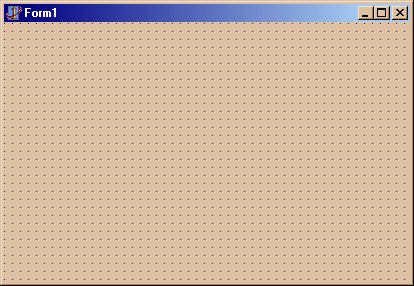
Si vous avez seulement du texte coloré du genre 'unit unit1; …', appuyez sur F12 pour voir la fiche. Remarque : les points répartis en une grille sur la fiche servent à placer les composants. Ces points n'existent plus lorsque la fiche est compilée et devient une fenêtre.
 (son
info-bulle doit être 'Button') dans l'onglet nommé 'Standard', et cliquez
une seule fois dessus, ceci a pour effet de le faire paraître enfoncé.
(son
info-bulle doit être 'Button') dans l'onglet nommé 'Standard', et cliquez
une seule fois dessus, ceci a pour effet de le faire paraître enfoncé.
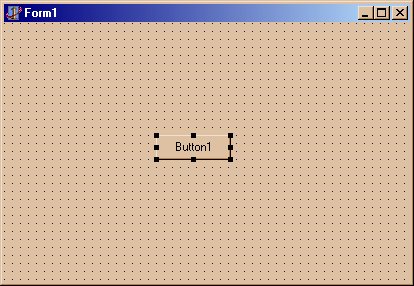
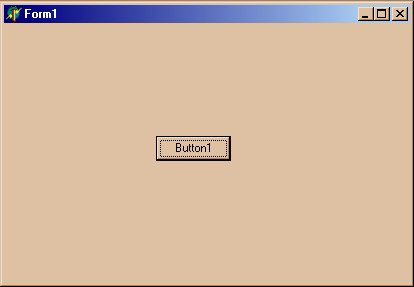
Bien sûr, pour un premier essai, ce n'est pas une interface très élaborée, mais c'est un logiciel pour Windows que vous avez devant les yeux. Essayez de cliquer sur le bouton. Il ne se passe rien parce que vous n'avez rien prévu qu'il se passe. Il aurait fallu répondre à l'événement « clic sur le bouton » et donner des instructions, mais c'est encore un peu tôt.
5.4. L'inspecteur d'objets
Si vous ne voyez pas la fenêtre « inspecteur d'objets » actuellement, appuyez sur F11, ou dans le menu Voir, sélectionnez 'Inspecteur d'objets'. L'inspecteur d'objets permet, en employant des termes qui doivent maintenant vous être familiers, de modifier les propriétés et d'accéder aux événements des composants et des fiches. C'est un outil constamment utilisé lors de la conception de l'interface de vos logiciels. Il se compose d'une liste déroulante (combo), listant les composants présent sur une fiche, ainsi que cette fiche. Les propriétés et événements d'un élément sélectionné sont classées dans les deux onglets 'Propriétés' et 'Evénements'.
Pour éditer un composant ou la fiche dans l'inspecteur d'objets, il suffit de cliquer dessus dans la fiche correspondante (ceci le sélectionne). Essayez donc maintenant en cliquant (une seule fois) sur le bouton que vous venez de créer. L'inspecteur d'objet se met à jour si besoin en affichant les propriétés ou les événements de ce bouton (suivant l'onglet de l'inspecteur d'objets sélectionné). Cliquez maintenant sur la fiche (à un endroit où vous voyez le quadrillage) : le contenu de l'inspecteur d'objets change encore une fois pour afficher les propriétés et événements relatifs à la fiche.
Voici une manipulation qui vous aidera à comprendre son fonctionnement :
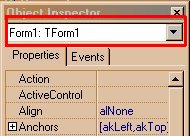
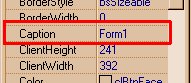
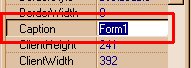
Ici, c'est l'onglet 'Propriétés' (" properties " en anglais) qui est sélectionné. En dessous, deux colonnes : la première donne le nom des propriétés disponibles, celle de droite donne leur valeur actuelle. Essayez de cliquer sur l'onglet 'Evénements' (« events » en anglais) pour voir la liste des événements disponibles. Normalement, à ce stade du développement, aucun événement ne doit avoir de valeur. Retournez sur l'onglet 'Propriétés'.
5.5. L'éditeur de code
L'éditeur de code est l'endroit où vous taperez l'intégralité des instructions en langage Pascal. Cet éditeur présente une série d'onglets en haut, qui donnent en titre le nom de l'unité éditée actuellement. En appuyant sur F12 lorsque l'onglet d'une unité est sélectionné, on affiche la fiche qui lui correspond (seulement si elle existe, et inversement, depuis une fiche, F12 permet de voir l'unité qui lui correspond). Ces onglets permettent également de changer d'unité éditée. L'éditeur en lui-même est un éditeur de texte assez classique avec les fonctions d'insertion, d'effacement et de copier-coller, à ceci près qu'il mettra en évidence certains mots, certaines parties de texte, suivant leur fonction. Ceci sera particulièrement pratique.
A ce propos, la relation entre une fiche et son unité est non modifiable. Il n'y a qu'au moment où vous créez une unité ou une fiche que vous avez le choix d'adjoindre ou non une fiche à l'unité. Attention cependant à ne pas tomber dans l'excès : certaines unités n'auront absolument pas besoin de fiche correspondante (des unités comportant exclusivement des calculs mathématiques par exemple, comme cela arrive fréquemment).
Remarquez simplement, pour le moment, que certains mots sont colorés, d'autres en gras ou en italique. Cette mise en évidence ne doit évidemment rien au hasard et permet de mettre en évidence certains mots, certaines parties particulières de langage Pascal. La seule ligne que nous pouvons aisément comprendre actuellement, c'est la première :
Cette ligne décrit le fichier comme étant une unité nommée Principale. C'est, rappelez-vous, le nom de fichier que vous aviez choisi pour l'unité lors de l'enregistrement du projet. Sachez que le point-virgule termine l'instruction, car cette ligne est bel et bien une instruction écrite en Pascal.
6. Conclusion
Voilà, vous en savez maintenant assez sur Delphi vous pouvez maintenant enregistrer le projet.